Comment faire un e majuscule accentué sur tous vos claviers
L’essentiel à retenir : l’Académie française impose l’accentuation des majuscules pour garantir la clarté de vos écrits professionnels. Pour un É impeccable, utilisez le raccourci Alt+144 sur Windows ou le verrouillage majuscule sur macOS. Cette rigueur typographique élimine toute ambiguïté de prononciation et renforce instantanément votre crédibilité lors de vos échanges en équipe ou avec vos clients.
L’Académie française est formelle : l’accent a une valeur orthographique pleine, même sur les capitales, pour garantir la clarté de vos écrits professionnels. Pourtant, entre les vieux réflexes hérités des machines à écrire et les claviers Windows qui cachent leurs secrets, on finit souvent par sacrifier la rigueur typographique au profit de la rapidité.
Ce guide décortique les méthodes concrètes pour maîtriser le e majuscule accentué sur tous vos supports, du code Alt aux raccourcis natifs macOS, afin d’assurer une crédibilité sans faille à vos documents. On va faire le point ensemble pour que cette contrainte technique ne soit plus qu’un lointain souvenir.
- Comment faire un E majuscule accentué et pourquoi c’est obligatoire
- 3 astuces pour dompter Windows avec ou sans pavé numérique
- Solutions natives pour macOS, Linux et les écrans tactiles
- Gagner en productivité collective avec des outils de saisie avancés
Comment faire un E majuscule accentué et pourquoi c’est obligatoire
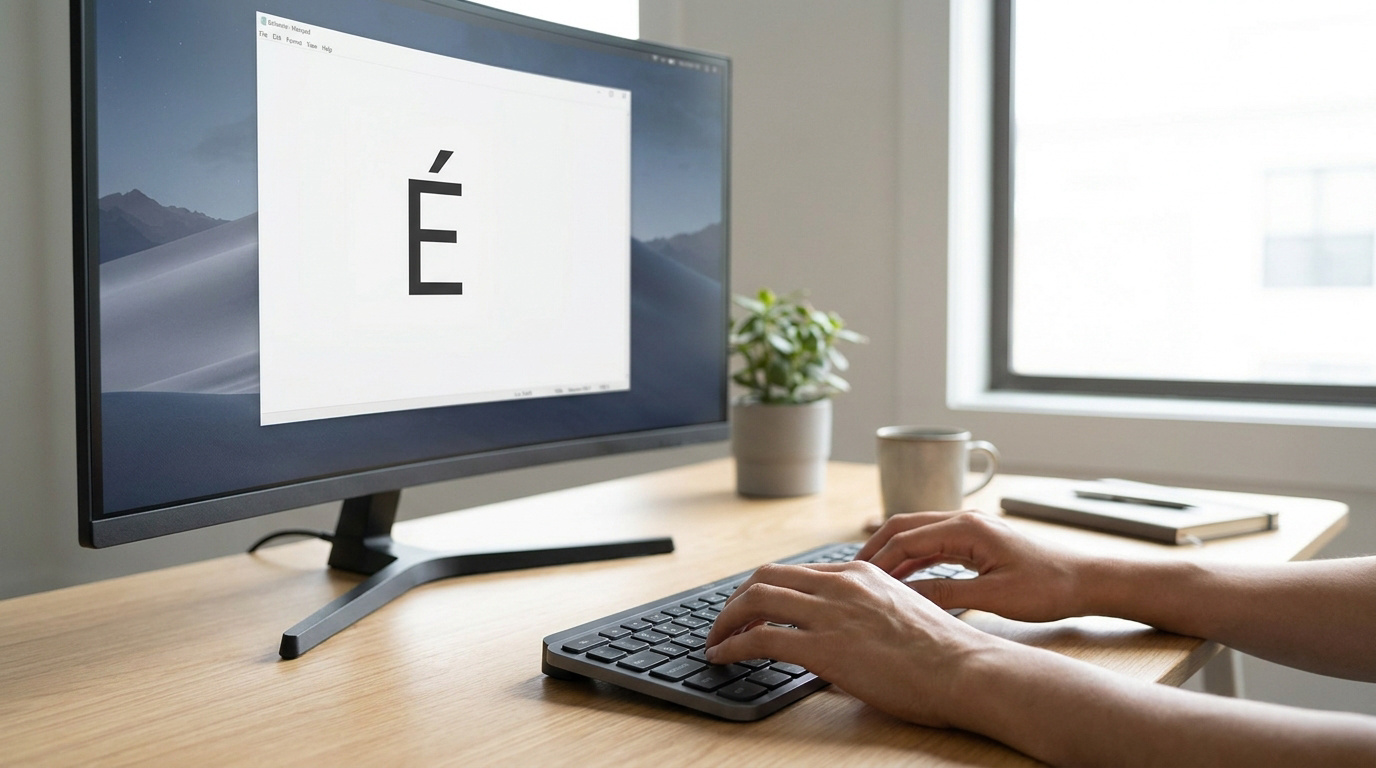
L’Académie française impose l’accentuation des majuscules pour garantir la clarté phonétique et sémantique. Le É s’obtient via Alt+144 sur Windows ou le verrouillage majuscule sur macOS, assurant une typographie rigoureuse et professionnelle.
Cette exigence académique n’est pas qu’une coquetterie, elle répond à des normes de clarté linguistique précises.
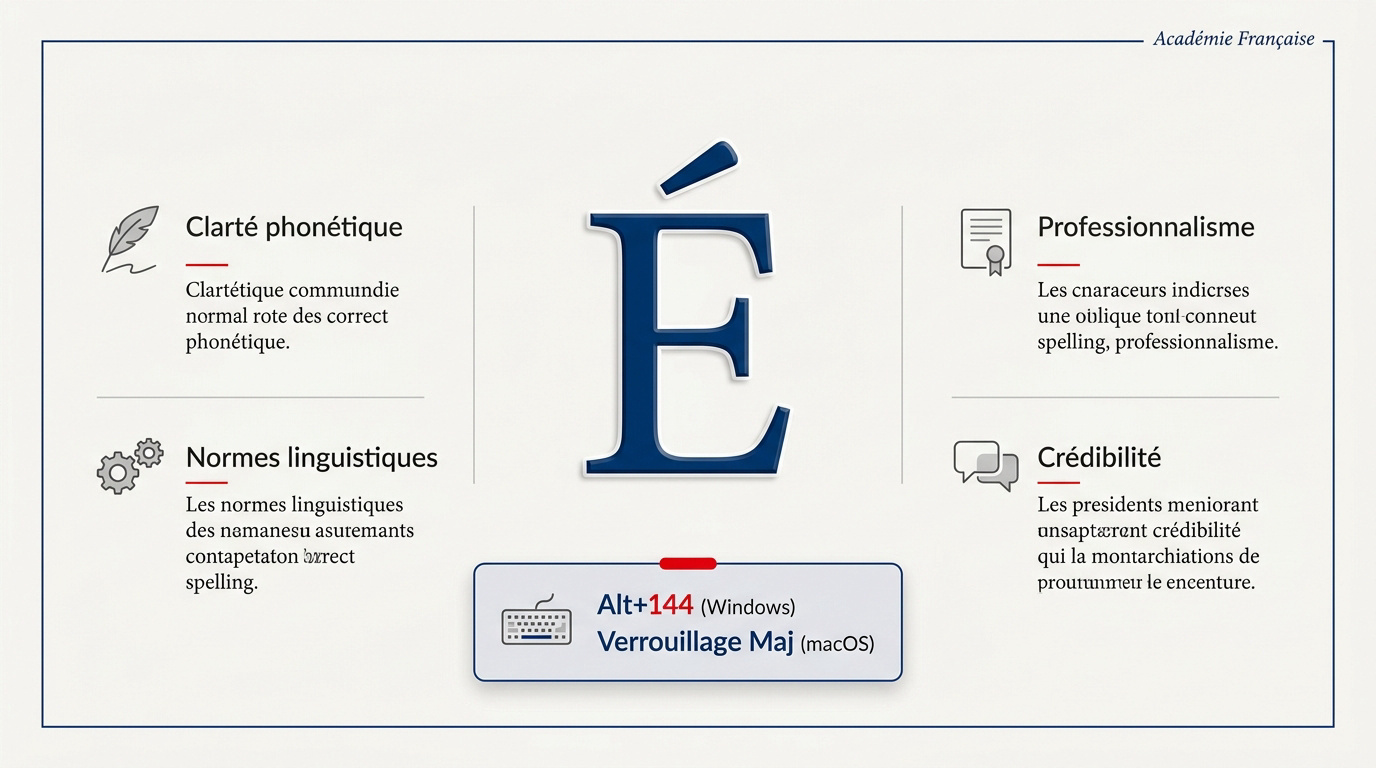
Les normes de l’Académie française et la clarté linguistique
L’accent possède une valeur orthographique pleine et entière. L’omission des accents sur les capitales est une erreur souvent héritée des vieilles machines à écrire limitées techniquement.
Sans accent, le sens d’un mot peut changer radicalement. Cela évite les ambiguïtés fâcheuses dans vos textes officiels. C’est une question de précision pour votre lecteur.
Vous pouvez consulter la position de l’Académie française qui déplore cet usage flottant. Elle recommande l’utilisation systématique des majuscules accentuées.
Professionnalisme et crédibilité dans vos documents écrits
Un texte bien accentué renforce immédiatement votre image de marque. Cela démontre une attention particulière aux détails. La rigueur typographique est un signe de sérieux indéniable.
En télétravail, la communication écrite est votre seul lien. Une lecture fluide évite les malentendus entre collègues. Soigner ses messages améliore la compréhension globale au quotidien.
Pour aller plus loin, misez sur la clarté des échanges en équipe. Une charte bien rédigée évite les frictions inutiles et les pertes de temps.
3 astuces pour dompter Windows avec ou sans pavé numérique
Alors que le système Microsoft ne propose pas de solution native simple par défaut, plusieurs méthodes permettent de contourner cette limite technique efficacement.
Utiliser les codes Alt avec le pavé numérique
Maintenez la touche Alt enfoncée. Tapez ensuite le code 144 ou 0201 sur votre pavé numérique. Relâchez Alt pour voir apparaître le É. C’est la méthode la plus rapide.
- É (Alt+144)
- À (Alt+0183)
- Ç (Alt+128)
Cette technique nécessite un clavier complet. Elle reste la référence pour les utilisateurs aguerris.
Accéder aux symboles via le clavier tactile Windows
Activez le clavier tactile dans la barre des tâches. Cliquez sur l’icône du clavier. Maintenez la lettre « E » pour voir les variantes.
Cette méthode visuelle est idéale pour les tablettes. Elle dépanne aussi sur les ordinateurs portables sans pavé numérique. C’est intuitif et sans raccourcis.
Consultez les ressources sur Microsoft Learn concernant l’absence de solution native directe sur certains systèmes.
Configurer le clavier Français International pour plus d’efficacité
Allez dans les paramètres linguistiques de Windows. Ajoutez la disposition « Français International ». Cette option transforme votre manière de saisir les accents.
Les touches mortes deviennent vos alliées. Appuyez sur l’accent puis sur la lettre. Le caractère accentué s’affiche instantanément en majuscule. C’est un gain de temps majeur.
Adopter ce réglage demande un court apprentissage. La productivité s’en trouve grandement améliorée.
Solutions natives pour macOS, Linux et les écrans tactiles
Si Windows demande quelques réglages, d’autres systèmes intègrent ces fonctions de manière beaucoup plus fluide et intuitive pour l’utilisateur.
Raccourcis natifs sur macOS et environnement Linux
Sur Mac, activez simplement le verrouillage majuscule. Appuyez sur la touche « é » pour obtenir un « É ». C’est d’une simplicité enfantine et très efficace pour vos documents.
Linux utilise souvent une touche « Compose ». On la configure dans les réglages clavier. Elle permet de combiner deux caractères logiquement. Par exemple, l’accent puis la lettre majuscule choisie.
En fait, votre productivité grimpe en flèche quand vous maîtrisez le choix des outils adaptés. Ces méthodes natives simplifient réellement votre quotidien professionnel.
Méthodes de saisie rapide sur Android et iOS
Sur smartphone, maintenez votre doigt sur la lettre. Une bulle d’options apparaît alors. Faites glisser vers le caractère accentué souhaité pour valider votre choix.
Cette gestuelle est identique sur iOS et Android. Elle permet de maintenir une qualité orthographique en mobilité. Vos emails restent professionnels même envoyés depuis votre téléphone portable.
Pourtant, respecter ces accents est une question de respect. Consultez les directives d’accessibilité numérique pour comprendre pourquoi chaque caractère compte pour vos lecteurs.
Gagner en productivité collective avec des outils de saisie avancés
Pour aller plus loin, l’automatisation et l’harmonisation des pratiques au sein de votre équipe transforment la contrainte technique en véritable levier d’efficacité.
Automatisation avec WinCompose et les correcteurs de texte
WinCompose est un logiciel gratuit et léger. Il apporte la touche « Compose » à Windows. Il simplifie drastiquement la saisie des caractères spéciaux.
Les logiciels comme Word proposent des corrections automatiques. Vous pouvez programmer le remplacement de « ecrire » par « Écrire ». Voici comment gérer vos raccourcis clavier pour les accents.
Voici pourquoi vous devriez l’adopter :
- Gain de temps.
- Réduction de la charge mentale.
- Uniformité des documents.
Harmoniser la typographie au sein de vos outils collaboratifs
Partagez ces astuces avec vos collaborateurs sur Slack ou Teams. Une charte graphique commune inclut souvent la typographie. Cela renforce la cohésion visuelle du groupe.
| Outil | Méthode recommandée | Avantage principal |
|---|---|---|
| Windows | Codes Alt | Standard universel |
| macOS | Verr. Maj | Simplicité native |
| Mobile | Appui long | Intuitivité tactile |
| Logiciel | WinCompose | Vitesse accrue |
Mais au-delà du confort, c’est une question de numérique responsable et d’efficacité. Moins de temps perdu signifie moins d’énergie gaspillée. Alors, prêt à transformer vos habitudes ?
Maîtriser le tracé et l’accentuation du e majuscule est un gage de crédibilité, que ce soit pour l’apprentissage scolaire ou vos documents professionnels. Adoptez dès maintenant les codes Alt ou les raccourcis macOS pour garantir une clarté irréprochable. Soyez exigeant avec votre plume : une typographie précise forge une autorité naturelle.
FAQ
Est-il vraiment obligatoire de mettre un accent sur un E majuscule ?
Absolument. Contrairement à une idée reçue héritée des vieilles machines à écrire, l’Académie française est formelle : l’accent a une valeur orthographique pleine. En entreprise, omettre l’accent sur un É n’est pas un signe de modernisme, mais une faute qui peut nuire à votre crédibilité et créer des ambiguïtés de lecture fâcheuses.
L’absence d’accent peut transformer radicalement le sens d’un message. Imaginez la confusion dans un document officiel ou un rapport stratégique si un mot est mal interprété. Mettre l’accent, c’est garantir une clarté absolue et faire preuve d’un professionnalisme rigoureux envers vos interlocuteurs.
Quelles sont les astuces pour taper un E majuscule accentué sur Windows ?
Si vous possédez un pavé numérique, la méthode la plus efficace reste l’utilisation des codes Alt. Maintenez la touche Alt enfoncée et tapez 144 ou 0201 pour voir apparaître votre É. C’est un réflexe à adopter pour gagner en rapidité lors de la rédaction de vos emails ou documents Word.
Pour ceux qui travaillent sur un ordinateur portable sans pavé numérique, ne paniquez pas. Vous pouvez utiliser le panneau des symboles en pressant les touches Windows + point (.) ou passer par le clavier tactile de la barre des tâches. Un appui long sur la lettre « E » vous permettra de sélectionner la variante accentuée en un clic.
Comment faire pour obtenir un É majuscule sur Mac ou Linux ?
Sur macOS, la manipulation est d’une simplicité déconcertante : activez le verrouillage majuscule et appuyez sur la touche « é ». Vous pouvez aussi maintenir la touche Maj + E enfoncée pour faire apparaître un menu contextuel et choisir le caractère souhaité. C’est fluide, intuitif et parfait pour maintenir votre productivité.
Sous Linux, l’astuce consiste souvent à utiliser la touche « Compose » ou à activer le verrouillage majuscule pour transformer votre touche « é » habituelle en É. Ces systèmes intègrent nativement ces fonctions pour faciliter la vie des rédacteurs soucieux de leur typographie.
Comment s’y prendre pour écrire un E majuscule en écriture cursive ?
Pour les plus jeunes ou les amateurs de calligraphie, le tracé du E majuscule cursif demande un mouvement précis. On commence souvent par une mini-boucle initiale en haut, suivie d’une descente formant un grand cercle non fermé. C’est un geste proche de celui des lettres C ou L, qui demande de la fluidité pour être élégant.
L’utilisation de repères visuels, comme la ligne de l’herbe ou celle des nuages, aide énormément à situer la lettre dans l’espace. Pour bien mémoriser la forme, n’hésitez pas à pratiquer une approche kinesthésique en suivant le tracé avec votre doigt avant de passer au stylo sur une feuille ou une ardoise.
Existe-t-il des outils pour automatiser la saisie des majuscules accentuées ?
Pour booster votre efficacité collective, des outils comme WinCompose permettent de configurer des raccourcis intuitifs sur Windows. De plus, les logiciels de traitement de texte comme Word permettent de programmer des corrections automatiques. Vous pouvez ainsi décider que chaque « Ecrire » tapé en début de phrase devienne automatiquement « Écrire ».
Adopter ces outils au sein de votre équipe, c’est réduire la charge mentale de chacun tout en uniformisant la qualité de vos documents. Une charte graphique qui respecte la typographie française renforce instantanément l’image de marque et la cohésion visuelle de vos échanges professionnels.