
Comment faire un À majuscule accentué : vos astuces clavier
L’essentiel à retenir : l’accentuation des majuscules n’est pas une option esthétique, mais une obligation orthographique confirmée par l’Académie française pour garantir la clarté de vos messages. En entreprise, omettre l’accent sur un « À » ou un « É » nuit à votre professionnalisme et crée des ambiguïtés sémantiques. Utilisez les codes Alt (comme Alt+0192) ou l’appui long pour rester irréprochable.
L’Académie française est formelle : les accents ont une pleine valeur orthographique, même sur les capitales. Pourtant, entre les vieux réflexes hérités des machines à écrire et les claviers Windows parfois capricieux, beaucoup de professionnels abandonnent l’idée d’écrire un À majuscule correctement, quitte à envoyer des rapports truffés de fautes. On finit par laisser passer des ambiguïtés sémantiques grossières qui décrédibilisent totalement votre expertise auprès de vos clients.
Il est temps de reprendre le contrôle sur votre typographie sans y passer des heures. Je vous explique comment maîtriser ces raccourcis sur tous vos appareils pour garantir une rédaction irréprochable et fluide.
- Pourquoi accentuer les majuscules est un gage de professionnalisme
- Faire un À majuscule accentué sur Windows avec ou sans pavé numérique
- Simplifier la saisie sur macOS et interfaces mobiles
- Paramétrer vos outils pour une rédaction collaborative fluide
Pourquoi accentuer les majuscules est un gage de professionnalisme
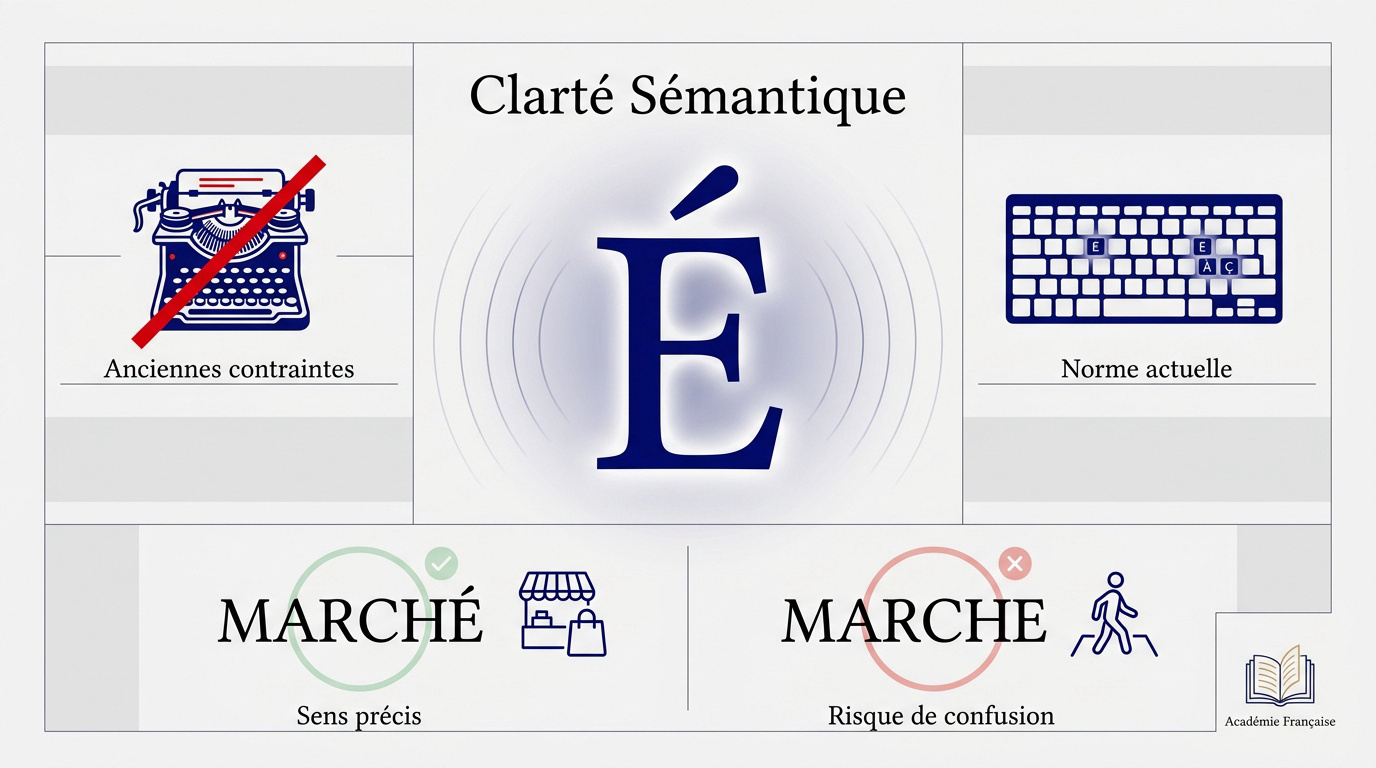
L’Académie française et l’Imprimerie Nationale imposent l’accentuation des majuscules (À, É, Ç) pour garantir la clarté sémantique. L’omission, héritée des contraintes techniques des anciennes machines à écrire, constitue aujourd’hui une faute d’orthographe nuisant au professionnalisme.
Le respect des règles typographiques n’est pas une option pour vos écrits professionnels.
Respecter les normes de l’Académie française
L’accent possède une pleine valeur orthographique en français. L’Académie française recommande l’usage systématique des capitales accentuées pour garantir la clarté de la langue.
Ces signes diacritiques ne sont pas de simples ornements. Ils constituent une partie intégrante de l’identité des mots français.
L’usage est désormais la norme. Ne pas l’appliquer constitue une erreur évidente, comme le précise l’accentuation des majuscules selon l’Académie française.
Éviter les ambiguïtés de sens en entreprise
L’absence d’accents crée de réelles confusions sémantiques. Pensez au mot « MARCHÉ » qui devient « MARCHE » sans accentuation. Votre clarté rédactionnelle en dépend.
Une typographie soignée renforce immédiatement votre image de marque. Cela démontre une attention aux détails et un sérieux indiscutable.
Vos clients apprécieront cette rigueur. Consultez les recommandations d’accessibilité numérique pour optimiser votre lisibilité.
Faire un À majuscule accentué sur Windows avec ou sans pavé numérique
Après avoir compris l’importance théorique des accents, voyons comment les appliquer concrètement sur votre poste de travail Windows.
Utiliser les codes Alt avec le pavé numérique
La méthode des codes Alt est universelle sur Windows. Maintenez la touche Alt enfoncée sans la lâcher. Saisissez ensuite le code numérique correspondant sur votre pavé situé à droite du clavier.
Relâchez enfin la touche Alt pour voir apparaître le caractère. C’est la solution la plus rapide pour les utilisateurs habitués.
Voici les codes essentiels à retenir :
- À : Alt+0192
- É : Alt+0201 (ou 144)
- È : Alt+0200
- Ç : Alt+0199
Vous trouverez d’autres codes Alt pour majuscules accentuées ici.
Solutions pour les ordinateurs portables compacts
Les ordinateurs portables n’ont pas toujours de pavé numérique. Utilisez alors la touche « Fn » pour activer le verrouillage numérique temporaire. Cela transforme une partie du clavier en chiffres.
Vous pouvez aussi utiliser des raccourcis spécifiques comme Alt Gr + 7 pour l’accent grave. C’est très pratique en déplacement.
Cette gymnastique devient vite naturelle. Elle sauve votre mise en page.
Accéder à la table des caractères système
Si vous oubliez les codes, ouvrez l’application « Table des caractères ». Elle est native sous Windows. Recherchez simplement le terme dans votre barre de recherche Windows.
Sélectionnez le symbole désiré dans la grille. Cliquez sur copier puis collez-le dans votre document de travail.
C’est la méthode infaillible. Elle fonctionne pour tous les symboles rares.
Simplifier la saisie sur macOS et interfaces mobiles
Si Windows demande quelques codes, les environnements Apple et les appareils mobiles proposent des solutions bien plus intuitives.
Exploiter les raccourcis natifs du système Apple
Sur Mac, la saisie est d’une simplicité déconcertante. Maintenez simplement la touche de la lettre enfoncée. Un petit menu contextuel apparaît au-dessus de votre curseur. Choisissez alors le chiffre correspondant à l’accent voulu avec votre clavier ou souris.
Vous pouvez aussi utiliser la touche Majuscule avec Option. Cette combinaison permet d’accentuer directement les voyelles. C’est un gain de temps précieux pour les rédacteurs intensifs.
Verrouillez les majuscules pour obtenir les accents via les touches numériques du haut. Cette méthode est très appréciée des utilisateurs de macOS.
Gérer les accents sur les claviers tactiles iOS et Android
Sur smartphone, tout repose sur l’appui long. Maintenez votre doigt sur la lettre virtuelle. Faites ensuite glisser vers le caractère accentué souhaité sans relâcher l’écran.
La correction automatique fait souvent le travail pour vous. Elle ajoute l’accent dès que vous validez le mot. Restez cependant vigilant sur les noms propres complexes.
Vérifiez vos paramètres de langue dans le menu clavier. Une configuration correcte facilite grandement la rédaction mobile.
Gagnez en fluidité. Vos messages seront impeccables partout.
Paramétrer vos outils pour une rédaction collaborative fluide
Pour ne plus avoir à mémoriser ces astuces, une configuration durable de votre environnement de travail est la meilleure stratégie.
Installer le clavier Français International
Installez la disposition « Français International » dans vos réglages. Elle permet d’utiliser les touches mortes pour les accents. C’est la solution préférée des professionnels du numérique.
Allez dans les paramètres de langue de votre système. Ajoutez cette variante de clavier en quelques clics.
Votre productivité va décoller. Fini les recherches de codes Alt.
Automatiser la correction dans les traitements de texte
Configurez les remplacements automatiques dans Microsoft Word ou Google Docs. Associez par exemple « ae » à « É ». Le logiciel fera la substitution instantanément pendant votre saisie.
Utilisez des extensions légères pour le télétravail. Elles harmonisent vos pratiques sur tous vos outils collaboratifs habituels.
Il est temps de choisir son outil collaboratif. Gagnez en efficacité.
Unifier la typographie au sein de l’équipe
Définissez des règles communes dans votre charte éditoriale. Cela garantit une cohérence parfaite entre tous les collaborateurs. L’accessibilité numérique de vos contenus partagés s’en trouvera améliorée.
| Caractère | Raccourci Windows | Raccourci Mac | Usage fréquent |
|---|---|---|---|
| À | Alt + 0192 | Option + ` puis Maj + A | À bientôt |
| É | Alt + 144 | Option + e puis Maj + E | Édition |
| È | Alt + 0200 | Option + ` puis Maj + E | Ère numérique |
| Ç | Alt + 0199 | Option + c | Ça marche |
| Œ | Alt + 0156 | Option + q | Sœur |
Consultez votre charte de télétravail. Intégrez-y ces règles.
Maîtriser l’accentuation des capitales garantit la clarté de vos écrits et reflète votre professionnalisme en entreprise. Adoptez dès maintenant les codes Alt ou les raccourcis natifs pour intégrer systématiquement le a majuscule accentué dans vos documents. Ne laissez plus une simple erreur typographique entacher votre crédibilité alors que des solutions simples existent. Soignez votre image, chaque accent compte.
FAQ
Est-il obligatoire d’accentuer les majuscules selon l’Académie française ?
Absolument. L’Académie française est formelle : l’accent possède une valeur orthographique pleine. Son omission est une erreur héritée des limites techniques des anciennes machines à écrire. Aujourd’hui, ne pas accentuer une capitale comme le À ou le É est considéré comme une faute d’orthographe qui peut nuire à votre crédibilité professionnelle.
En entreprise, respecter cette règle démontre une rigueur et une attention aux détails que vos clients et partenaires sauront apprécier. C’est un marqueur de qualité qui distingue une communication soignée d’un message rédigé à la hâte.
Pourquoi l’absence d’accents sur les majuscules peut-elle créer des confusions en entreprise ?
L’omission des signes diacritiques transforme parfois radicalement le sens d’une phrase. Imaginez la confusion entre un document traitant d’un MARCHÉ public et un autre parlant de la MARCHE à suivre. Sans accent, l’ambiguïté sémantique ralentit la lecture et peut même induire des erreurs d’interprétation graves dans des contrats ou des devis.
Pour garantir une parfaite lisibilité et une clarté absolue, l’accentuation est indispensable. Elle permet d’éviter que vos collaborateurs ne perdent du temps à déchiffrer vos intentions, renforçant ainsi l’efficacité de votre communication interne.
Comment faire un À majuscule avec accent sur un clavier Windows ?
La méthode la plus universelle consiste à utiliser les codes Alt. Maintenez la touche Alt enfoncée et saisissez le code 0192 sur votre pavé numérique pour voir apparaître le À. Pour le É, utilisez le code 0201. C’est une gymnastique qui devient très vite naturelle pour les rédacteurs exigeants.
Si vous ne possédez pas de pavé numérique, vous pouvez passer par la Table des caractères de Windows ou configurer votre clavier en mode « Français International ». Cela vous permettra d’utiliser des touches mortes pour accentuer vos majuscules sans mémoriser de chiffres.
Comment mettre des accents sur les majuscules avec un Mac ou un smartphone ?
Sur macOS, la procédure est d’une simplicité déconcertante : maintenez la lettre concernée enfoncée pour faire apparaître un menu contextuel, puis choisissez la variante accentuée. Vous pouvez aussi utiliser la combinaison Option + Maj + lettre pour gagner en rapidité lors de vos sessions de rédaction intensive.
Sur les interfaces mobiles comme iOS ou Android, le principe est identique. Un appui long sur la touche virtuelle de votre clavier tactile dévoile tous les accents disponibles. Faites simplement glisser votre doigt vers le caractère souhaité pour l’insérer proprement dans votre message.
Peut-on automatiser l’accentuation des majuscules dans Word ou Google Docs ?
Oui, et c’est un excellent moyen de gagner en productivité. Vous pouvez configurer les options de correction automatique pour qu’une suite de caractères simple soit instantanément remplacée par sa version capitale accentuée. Par exemple, programmez votre logiciel pour transformer automatiquement « ae » en « É ».
L’utilisation d’outils de vérification performants permet également d’harmoniser la typographie au sein de votre équipe. En unifiant ces pratiques, vous garantissez une image de marque cohérente et professionnelle sur tous vos supports collaboratifs.