Le gestionnaire presse papier pour votre productivité
L’essentiel à retenir : l’activation du gestionnaire de presse-papier, via Windows+V ou des outils comme Cross Paste, transforme votre productivité en mémorisant jusqu’à 25 éléments. Vous évitez les allers-retours épuisants et sécurisez vos données sensibles grâce au chiffrement local. Ce flux optimisé réduit drastiquement votre fatigue numérique en éliminant les manipulations répétitives et les pertes d’informations critiques.
Une étude montre que nous effectuons des dizaines de copier-coller chaque jour, pourtant le système classique ne retient qu’un seul élément à la fois. Mais saviez-vous que Windows permet d’accéder à un historique de 25 éléments via un simple raccourci ?
On finit souvent par perdre une information précieuse en écrasant par mégarde le contenu de son presse papier. Je vais vous aider à configurer les meilleurs outils pour ne plus jamais repartir de zéro et doper votre productivité.
- Gestionnaire de presse-papier : votre allié contre les copier-coller inutiles
- 3 méthodes pour organiser vos snippets et gagner en fluidité
- Sécurité des données et synchronisation entre vos appareils
- Booster votre flux de travail en environnement distant
Gestionnaire de presse-papier : votre allié contre les copier-coller inutiles
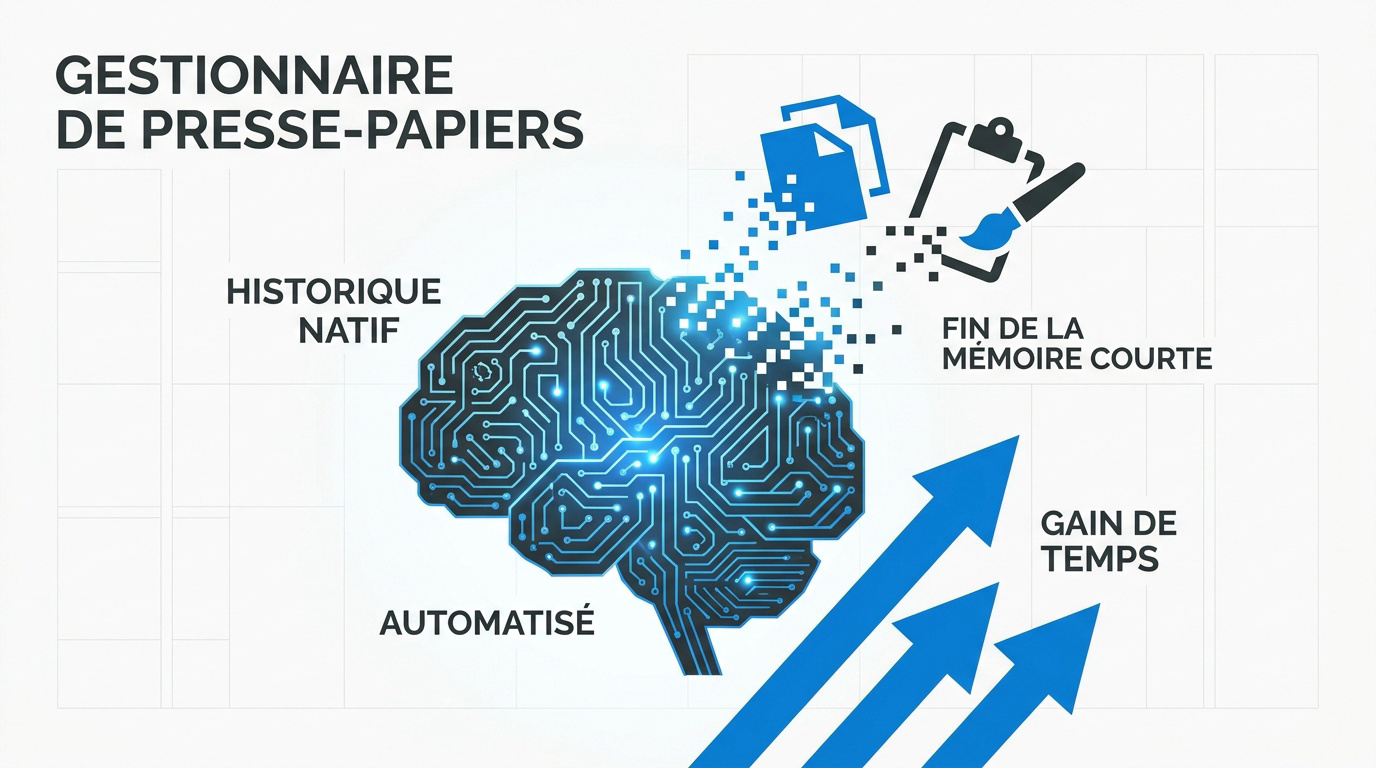
Le raccourci Windows+V active l’historique natif stockant jusqu’à 25 éléments. Sur macOS, des outils tiers comme CopyClip gèrent images et textes. Ces gestionnaires sécurisés automatisent les snippets récurrents, optimisant le flux en télétravail.
L’optimisation de votre flux de travail passe par la fin de la frustration liée à la mémoire courte du système.
La fin de la mémoire courte du système d’exploitation
Vous avez déjà perdu un lien crucial à cause d’un second copier-coller impulsif ? Le presse-papier classique est une mémoire volatile et limitée. C’est une source de stress inutile en plein rush.
Imaginez plutôt une mémoire tampon intelligente qui conserve tout. Contrairement au système standard, cette solution étendue garde vos textes et images à disposition. Cela transforme radicalement la gestion de vos données quotidiennes en entreprise.
Vous gagnez un temps fou sur vos tâches administratives répétitives. Les allers-retours incessants entre vos fenêtres disparaissent enfin. Votre efficacité devient immédiate et votre concentration reste intacte.
Activer l’historique natif sur Windows et macOS en un clin d’œil
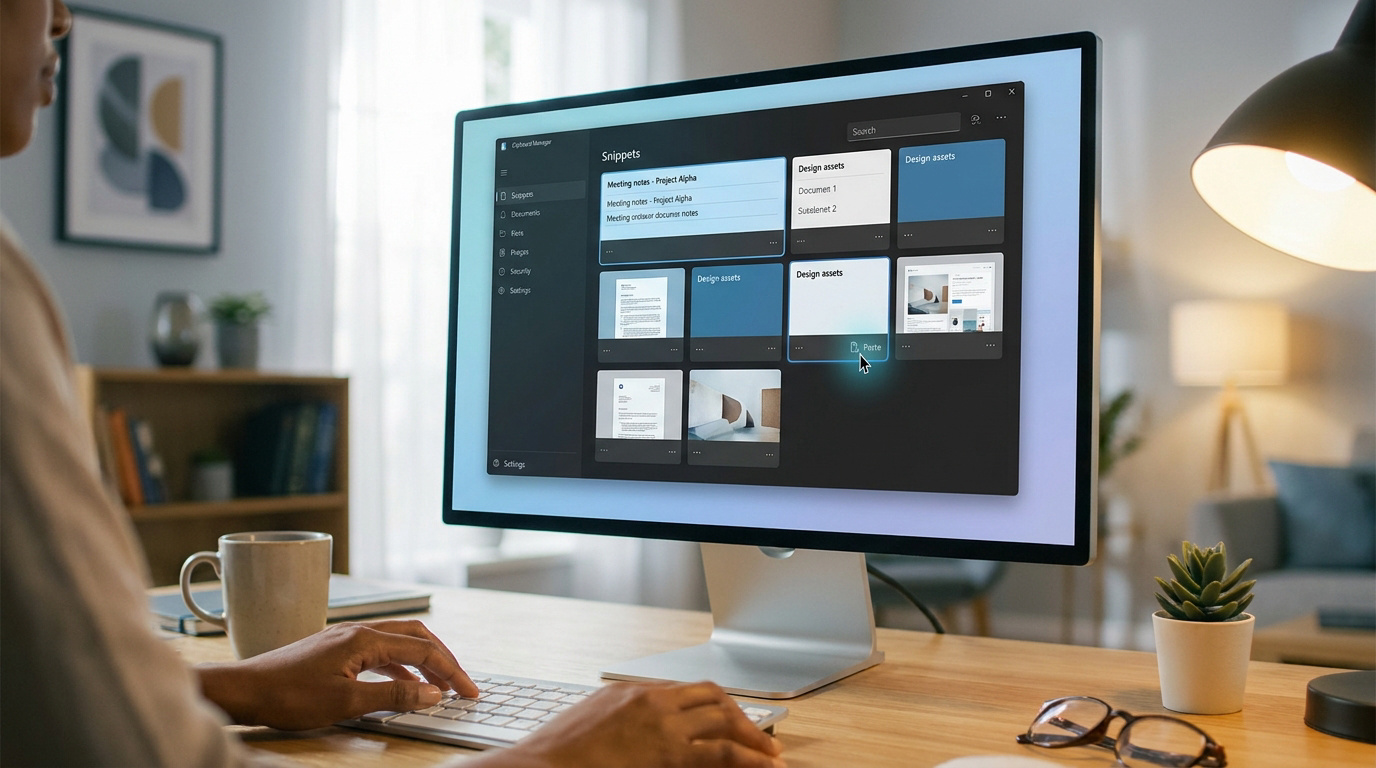
Sur PC, activez l’outil via le raccourci Windows+V. Un panneau latéral surgit alors sur votre écran. Vous n’avez qu’à valider le démarrage du service pour commencer.
Sur macOS, cette fonction manque malheureusement à l’appel nativement. Je vous conseille d’installer des utilitaires légers pour combler ce vide rapidement.
Sachez que choisir son outil collaboratif et bien configurer son environnement est la première étape. C’est la base d’un travail fluide.
Pour Linux, des gestionnaires comme CopyQ font parfaitement le job. Une installation rapide vous évite de repartir de zéro après chaque redémarrage.
3 méthodes pour organiser vos snippets et gagner en fluidité
Une fois l’outil activé, il faut apprendre à structurer ses données pour ne plus chercher ses informations en boucle.
Épingler les textes récurrents pour booster votre réactivité
Épingler vos contenus transforme le presse papier en une bibliothèque de phrases types. C’est la solution parfaite pour vos signatures, liens de réunions ou réponses standardisées.
Cette fonctionnalité améliore radicalement votre réactivité quotidienne :
- Support client fluide et rapide.
- Rédaction de rapports techniques simplifiée.
- Stockage d’adresses URL fréquentes.
Classez vos éléments par fréquence d’utilisation. Gardez les données utiles en haut de votre liste. Cela fluidifie naturellement tous vos échanges collaboratifs.
Gérer les images et le code HTML sans perdre la mise en forme
Le gestionnaire conserve les formats riches sans broncher. Vos textes en gras ou vos liens restent intacts. C’est un atout précieux pour les rédacteurs web.
Oubliez l’encombrement des fichiers inutiles sur votre bureau. Collez vos captures d’écran directement depuis l’historique pour gagner un temps fou.
| Type de contenu | Avantage du gestionnaire | Usage type |
|---|---|---|
| Texte brut | Rapidité | Notes rapides |
| Images | Sans fichier | Captures d’écran |
| Code HTML | Format conservé | Développement web |
| Liens complexes | Accès direct | Partage de ressources |
Les développeurs y trouvent un confort immédiat. La gestion du code source devient simple et rapide en télétravail.
Sécurité des données et synchronisation entre vos appareils
Manipuler autant de données impose toutefois une vigilance accrue, surtout quand ces informations circulent entre plusieurs terminaux.
Protéger vos secrets professionnels et vos mots de passe
Laisser traîner un mot de passe dans votre historique constitue une faille majeure. Les risques de sécurité sont réels pour vos accès. Soyez vigilant lors de vos sessions de travail intensives.
Je vous recommande le vidage automatique de votre historique. Excluez les applications sensibles comme vos coffres-forts numériques. Le chiffrement local assure un stockage des données bien plus serein sur votre machine.
Votre sécurité doit rester une priorité absolue. Un bon gestionnaire offre obligatoirement des options de nettoyage manuel ou rapide.
Partager son historique entre PC et mobile sans risque
La synchronisation via le cloud simplifie la vie. Utilisez votre compte Microsoft ou Apple pour lier vos outils. Vous copiez sur PC et collez sur smartphone instantanément.
Mais attention au compromis entre confort et confidentialité. Passer par des serveurs tiers peut légitimement vous inquiéter. Limitez donc la synchronisation aux seuls éléments non sensibles.
Tournez-vous vers des solutions open-source pour un contrôle total. C’est une alternative sérieuse pour les professionnels exigeants. Votre presse papier numérique mérite cette protection.
Booster votre flux de travail en environnement distant
L’efficacité du presse-papier s’étend aussi aux configurations techniques plus complexes, comme le travail sur serveurs distants.
Fluidifier le travail collaboratif en RDP et machines virtuelles
Le copier-coller en RDP bugue souvent à cause du processus rdpclip.exe. Relancez-le via le gestionnaire des tâches pour stabiliser vos échanges. Cette manipulation simple évite bien des frustrations en session distante.
Faites transiter vos fichiers légers directement par le presse papier. Cela évite d’utiliser des serveurs tiers et accélère vos transferts immédiats.
En équipe hybride, ces détails fluidifient tout. Un script .bat règle le problème en un clic.
Réduire la fatigue numérique par la sobriété des manipulations
Limiter vos clics participe activement au numérique responsable. Moins de mouvements inutiles optimise votre temps de cerveau disponible.
L’automatisation réduit votre charge mentale. Ne plus traquer vos textes récurrents libère enfin votre esprit pour vos missions essentielles.
Adoptez les raccourcis universels dès maintenant. C’est un geste concret pour simplifier durablement votre quotidien professionnel et personnel.
Activez dès maintenant Windows+V ou Pasta pour mémoriser vos snippets et sécuriser vos données sensibles par chiffrement. En automatisant vos textes récurrents, vous éliminez la fatigue numérique et boostez votre productivité quotidienne. Dominez enfin votre flux de travail grâce à un historique de presse-papier parfaitement maîtrisé.
FAQ
Comment puis-je activer et utiliser l’historique de mon presse-papier sur Windows ?
Pour arrêter de perdre vos données dès que vous faites un nouveau copier, utilisez le raccourci Windows+V. Une petite fenêtre s’ouvrira pour vous proposer d’activer l’historique natif, capable de mémoriser jusqu’à 25 éléments comme du texte, du HTML ou des images de moins de 4 Mo.
Une fois activé, ce panneau devient votre mémoire tampon intelligente. Vous pouvez y épingler vos textes récurrents pour qu’ils ne disparaissent jamais, même après un redémarrage, ou tout effacer manuellement pour garantir votre confidentialité.
Existe-t-il une solution efficace pour gérer le presse-papier sur macOS ?
Le système d’Apple ne propose pas encore d’historique natif complet, mais vous pouvez installer des utilitaires professionnels comme CopyLess 2. Cet outil capture automatiquement tout ce que vous copiez et peut stocker jusqu’à 1000 éléments dans sa version complète.
C’est une arme redoutable pour votre productivité : vous pouvez nommer vos copies, les filtrer pour ignorer les données sensibles et même synchroniser vos favoris via iCloud pour 9,99$. Fini les allers-retours incessants entre vos fenêtres.
Est-il possible de synchroniser mon presse-papier entre mon PC et mon smartphone ?
Absolument, et c’est un vrai game-changer pour votre flux de travail. Sur Windows, allez dans les Paramètres > Système > Presse-papiers et activez la synchronisation entre appareils en utilisant votre compte Microsoft. Cela vous permet de copier un lien sur votre ordinateur et de le coller instantanément sur votre mobile.
Gardez toutefois en tête que vos données transitent par le cloud. Pour vos secrets professionnels ou vos mots de passe, je vous conseille de désactiver la synchronisation automatique ou d’utiliser le vidage manuel régulier pour ne laisser aucune trace vulnérable sur des serveurs tiers.
Comment organiser efficacement mes extraits et snippets de texte ?
Ne laissez pas votre presse-papier devenir un champ de bataille. Je vous recommande de classer vos éléments par thématiques (administratif, technique, liens fréquents) ou par chronologie. Pour les besoins plus complexes, vous pouvez même numériser vos notes papier et les intégrer dans des outils comme Evernote ou OneNote avec des tags précis.
L’astuce de pro consiste à créer une base de données avec des métadonnées (date, source, sujet). En structurant vos snippets, vous réduisez drastiquement votre fatigue numérique et libérez votre esprit pour des tâches à plus haute valeur ajoutée.
Quelles sont les précautions à prendre pour la sécurité de mes copies ?
Le presse-papier est souvent le parent pauvre de la sécurité informatique, pourtant il contient parfois vos mots de passe ou des données clients. Assurez-vous que votre gestionnaire propose un chiffrement local et configurez l’exclusion des applications sensibles comme vos coffres-forts numériques.
Si vous travaillez en environnement distant (RDP), soyez vigilant : les liaisons peuvent parfois être instables ou exposer vos données. Prenez l’habitude de vider votre historique à la fin de chaque session pour protéger vos secrets professionnels sans sacrifier votre confort de travail.